|
Sur
cette page il vous sera montrer comment
installer et configurer mirc afin que vous
puissiez rejoindre notre channel #csq-qc.
L'installation
Pour
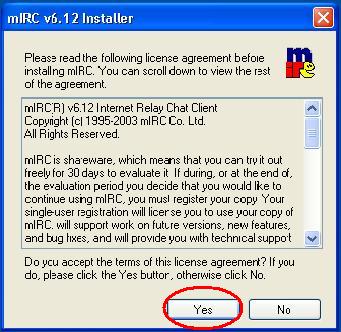
cette partie du tutorial vous n'avez qu'à
regarder les images ci-dessous et de faire
tout ce qui est inscrit.

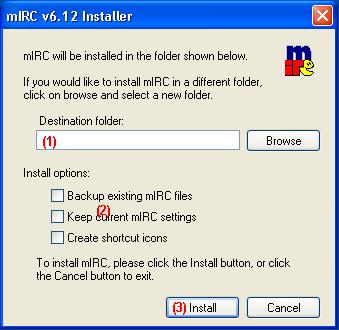
(1):
L'endroit où vous voulez installer Mirc
;
(2):
Cocher les options que vous souhaitez ;
(3):
Cliquer sur "Install".
Dès
que vous aurez cliqué sur "Install",
une fenêtre avec une barre de
téléchargement s'ouvrira. Vous n'avez qu'à
attendre que la barre soit remplie et la
fenêtre s'éteindra elle même.Vous verrez
ensuite cette fenêtre:

Vous
n'avez qu'à cocher "Launch
mIRC" et appuyer sur "Finish".
Et
voilà, mIRC est maintenant installé et devrait
s'ouvrir dans le seconde. Maintenant, passons
à la partie qui vous montrera comment joindre
notre channel.
Joindre
Gamesurge
Pour
joindre un channel il faut premièrement
joindre un server. Notre channel fait partie
du server "irc.ca.gamesurge.net".
Donc, premièrement nous allons aller sur
ce server.Pour ce faire, suiver tous les
indications sur les images suivantes.

Cette
écran doit être déjà ouverte. C'est ici
que nous entrerons les informations les
plus importantes pour joindre un server
et ensuite visiter des channels.
Comme
vous avez dû le constater, j'ai placer des
chiffres sur l'image pour pouvoir mieux
vous démontrer ce que je dit. Donc voici
ce que ces chiffres représente...
(1):
Votre nom (Facultatif);
(2):
Votre adresse email;
(3):
Votre NickName;
(4):
Autre NickName (Facultatif).
Passons
maintenant à la partie options.

Tous
les cases cochés sur l'image doivent être
cochés à par peut-être "Pop up connect
dialog on startup". À moin que vous
souhaitiez voire cette fenêtre s'ouvrir
a tout les coup que vous ouvrer mIRC.
Dernièrement, la
section "Servers". Appuyer sur
"Add" comme dans l'image ci-dessous.

Une
fois ceci fait, il vous apparaitera cette
fenêtre:

(1):
Marquer ce que vous voulez ! Mais marquer
le !
(2):
Écriver: irc.ca.gamesurge.net
C'est
fait ? Maintenant, cliquer sur "Add".
Vous
devez être sur la fenêtre "Servers".
Vous n'avez qu'à appuyer sur "Connect
To Server", le bouton juste à côter
du petit soleil.
Ça
y'est ! Vous avez réussi a vous connecter
sur un server !
Joindre
#csq-qc
DERNIÈRE
ÉTAPE ! Vous allez vous connecter sur le
channel de notre
clan
! Pour ce faire, aller cliquer sur l'icone
des channels favoris, dans la barre d'outils.
(Voire image ci-dessous)

Cliquer
et la fenêtre ci-dessous apparaitera.

(1):
Cocher la case;
(2):
Cliquer sur "Add"
Encore
une nouvelle fenêtre.

Dans
"Channel", écriver #csq-qc. Ensuite,
cocher case comme celle de l'image ci-dessus.
Et dernièrement, appuyer sur "OK".
Et
voila vous n'avez qu'à cliquer sur #csq-qc
qui est situer dans la liste et le tour
est jouer ! À partir de maintenant tout
se fera automatiquement ! Nous vous attendons
sur notre channel !
|


